Cierre de Procesos y Asignación de Riesgos
Last updated: March 18, 2026
En este artículo, te enseñaremos a cerrar formalmente un proceso de evaluación, asignar niveles de riesgo y activar el monitoreo periódico en caso de ser necesario.
Cierre del Proceso
Aprobar o Rechazar
Una vez que has revisado los resultados, alertas, y el análisis de la IA, es momento de cerrar el proceso definiendo el estado de la entidad.
Al finalizar la revisión, encontrarás dos opciones principales:
Aprobar: Esto indica que cumple con los estándares definidos por tu organización. Al aprobarla, la entidad cambiará su estado a "Habilitada".
Rechazar: La entidad quedará como "Inhabilitada", restringiendo su operación en base los estándares de riesgos que haya definido tu organización.
Dentro del proceso en evaluación, en la sección lateral derecha verás la opción de "Rechazar proceso" o "Aceptar proceso"
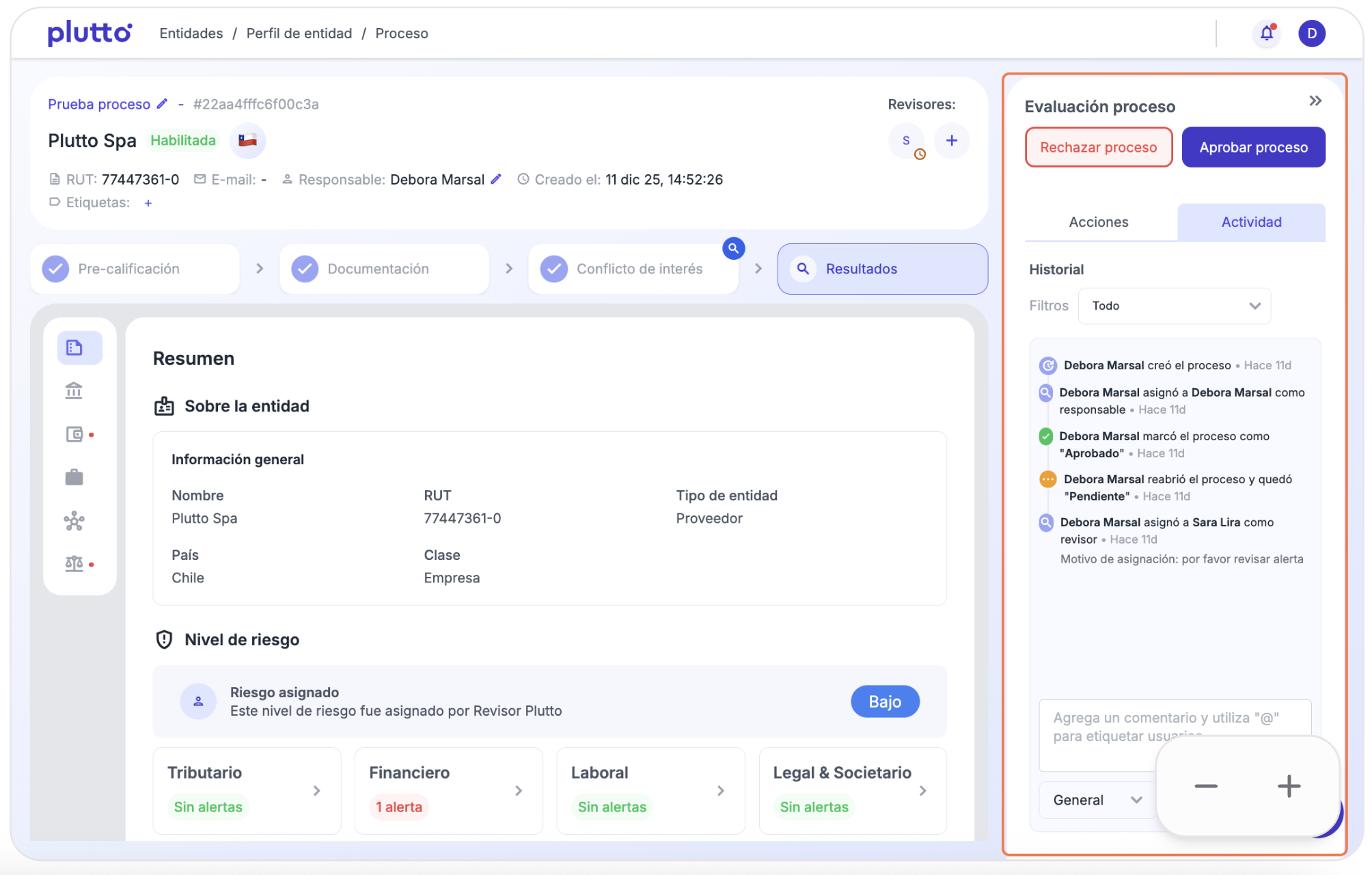
Recuerda, sólo el responsable del proceso puede aprobarlo o rechazarlo.
Resultados y Motivo de Evaluación
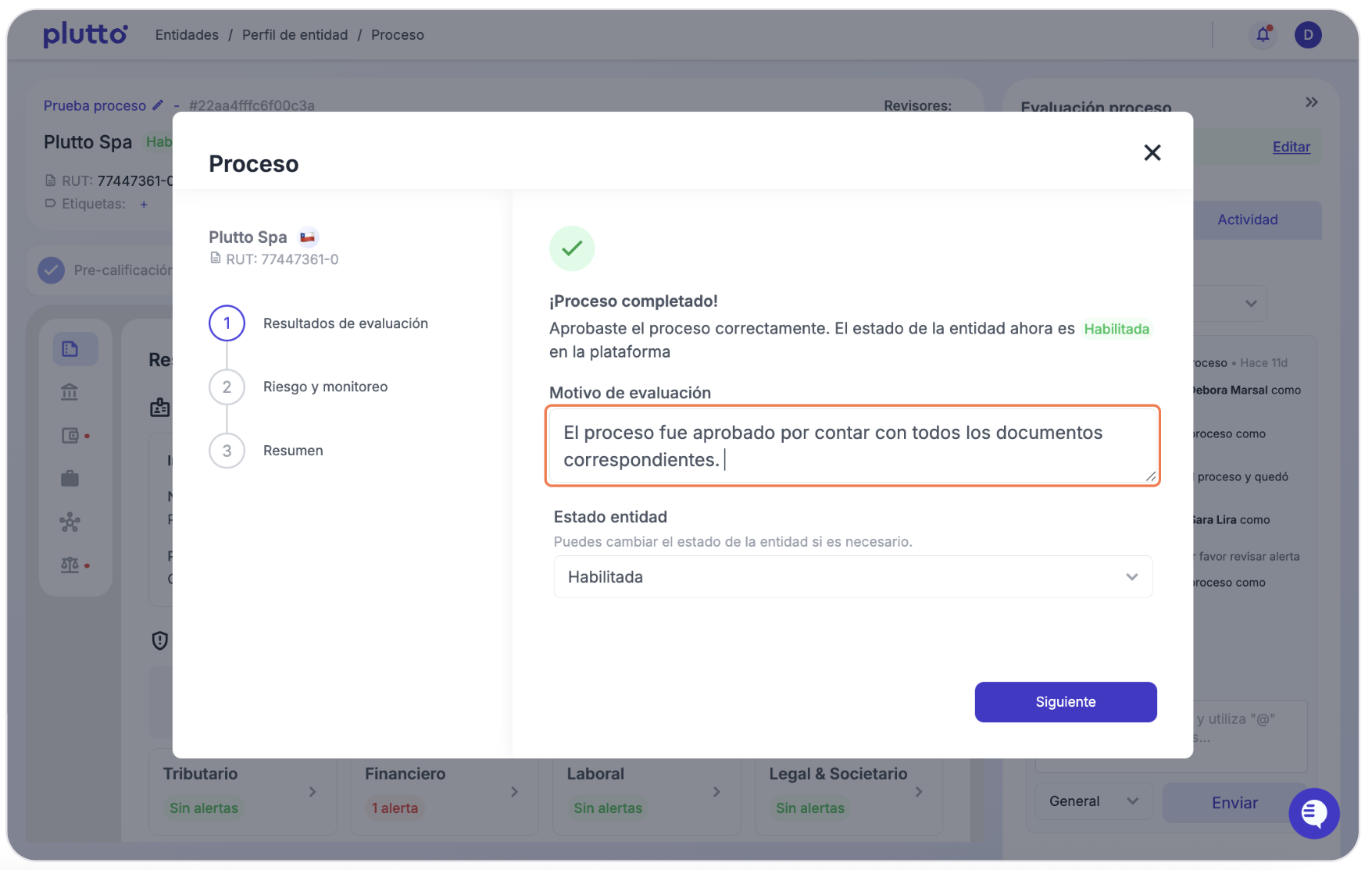
Aunque agregar un motivo del cierre es opcional, te recomendamos dejar un registro. Este historial es fundamental para futuras auditorías o para que otros miembros del equipo entiendan el contexto de la decisión.
Luego de aceptar o rechazar el proceso, se va abrir una pestaña con el resultado de evaluación. Acá es donde puedes escribir el motivo del apruebo o rechazo.
Riesgo Sugerido
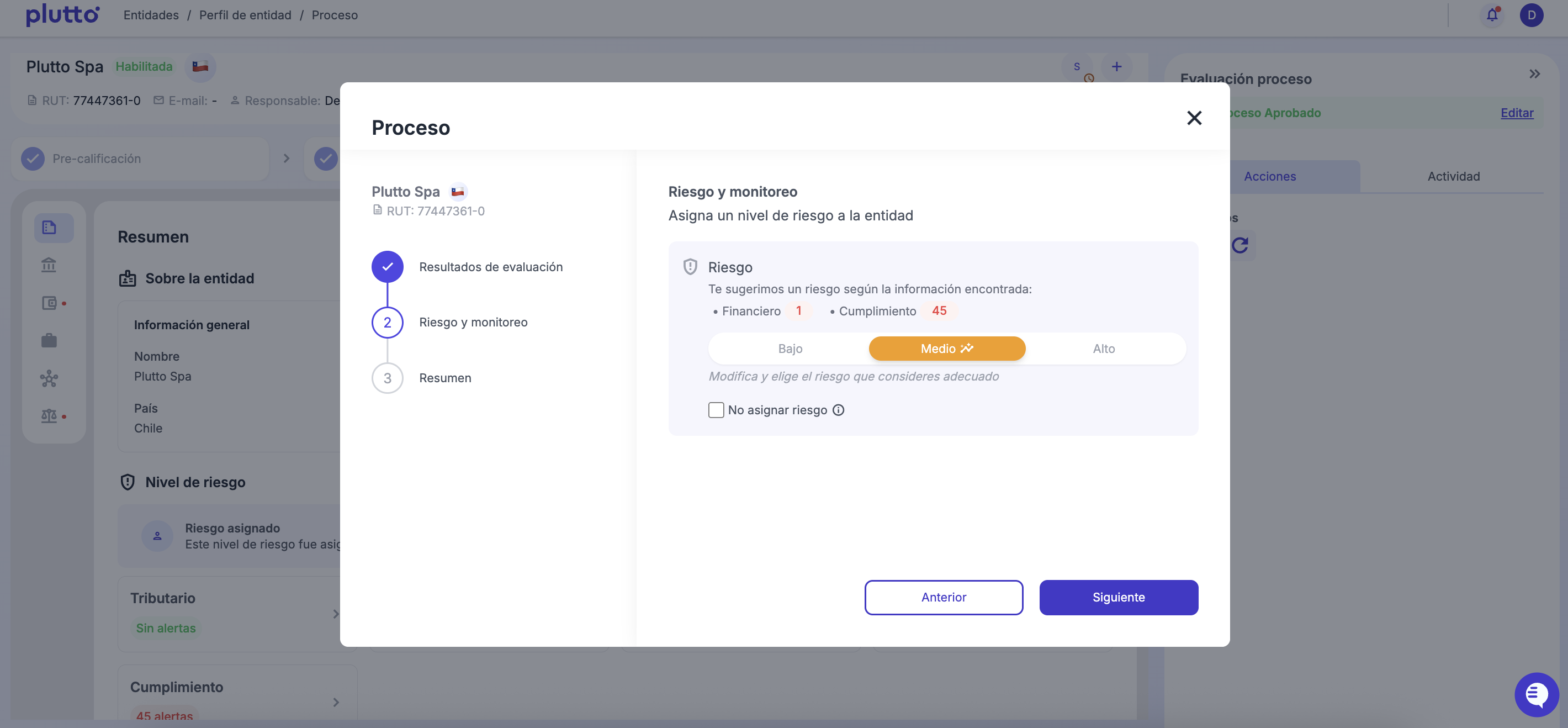
No todas las entidades aprobadas o rechazadas representan el mismo nivel de riesgo. Por eso, Plutto te ayuda a categorizarlas de manera inteligente. Basado en la cantidad y gravedad de las alertas levantadas durante el proceso, Plutto te sugerirá un nivel de riesgo (Bajo, Medio o Alto).
Tal como se muestra en la imagen, la recomendación de la IA es la que tiene la varita  en este caso nos recomienda un riesgo medio.
Si consideras que existen factores externos no detectados por la plataforma o quieres hacer cambios, puedes modificar el nivel de riesgo manualmente, sólo debes hacer clic sobre el nivel que vas a definir.
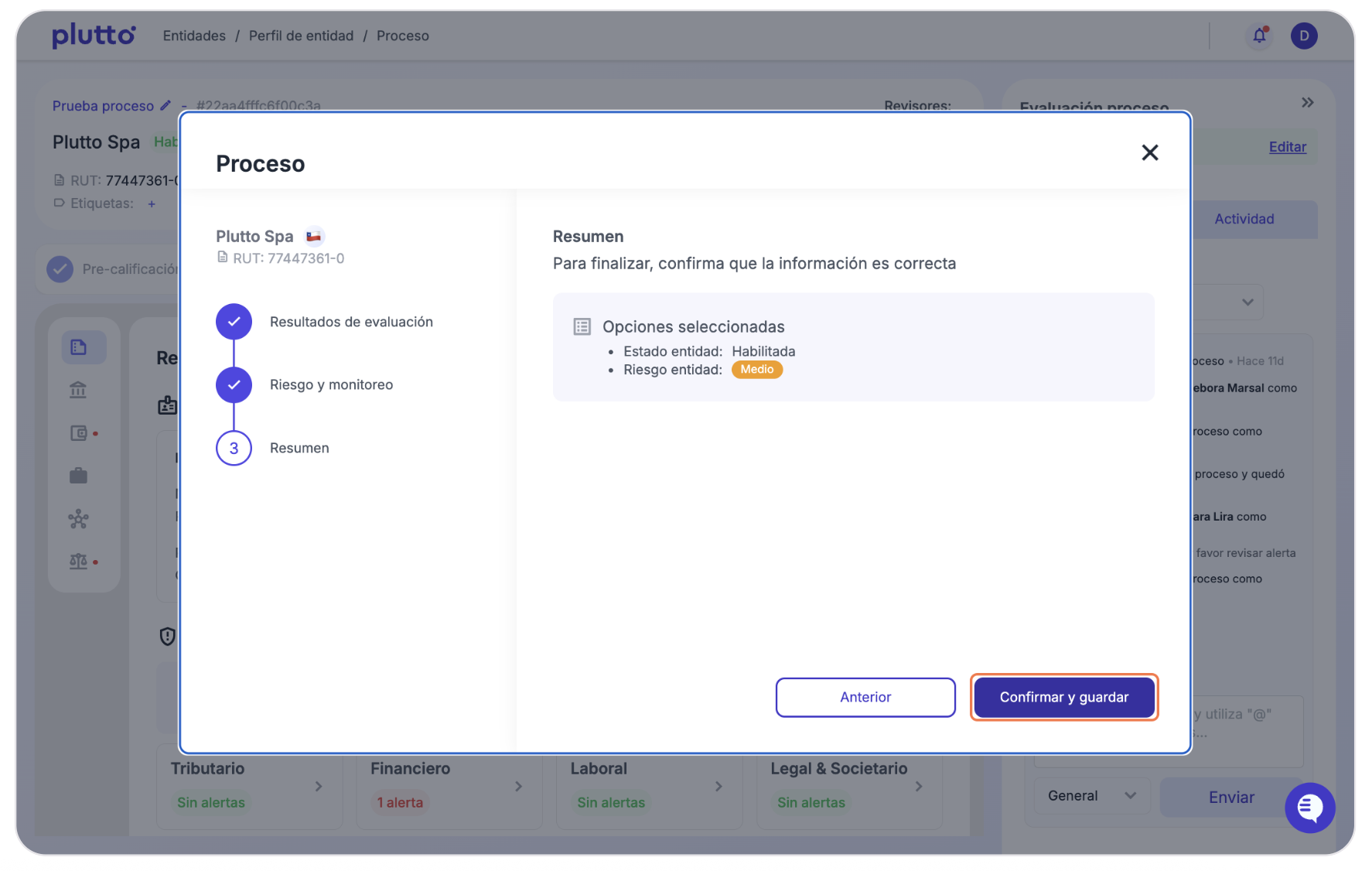
Luego de definir el nivel de riesgo, pasamos la sección de "Resumen" donde se detalla la información general del proceso, el estado de la entidad y su nivel de riesgo.
Reporte Consolidado
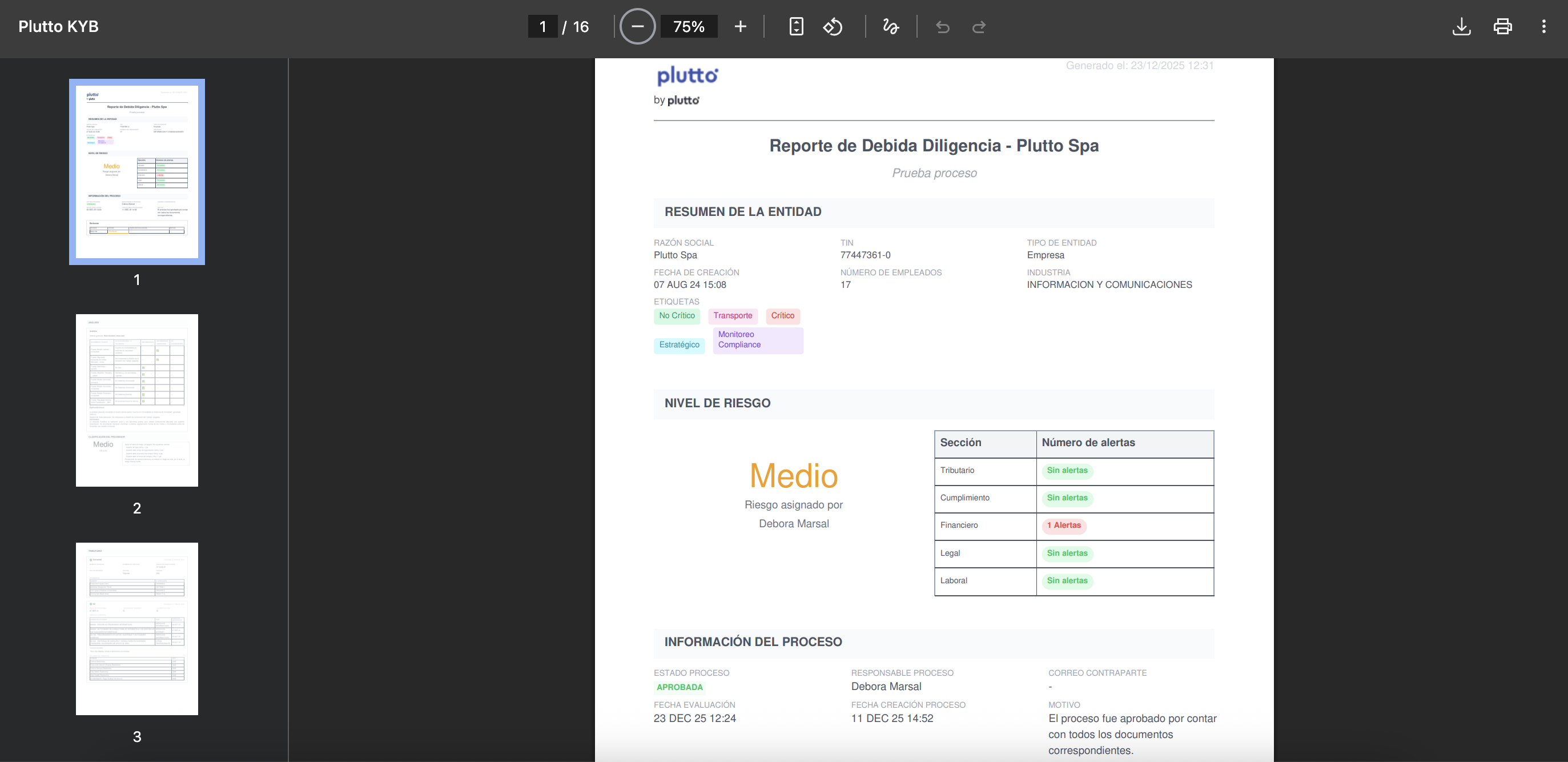
Al finalizar el proceso podrás descargar un reporte consolidado. Si necesitas presentar los resultados a otras áreas o guardarlos en tus archivos, puedes utilizar la función de Reporte Consolidado.
Este documento es un PDF que incluye:
Resumen de la entidad
Nivel de riesgo
Información del proceso, documentación y resultados
Alertas y recomendaciones generadas
Anexos
Con este reporte, aseguras que toda tu organización esté alineada y que el conocimiento generado en Plutto sea accesible para quienes lo necesiten.
Cómo Sacar el Reporte: Paso a Paso
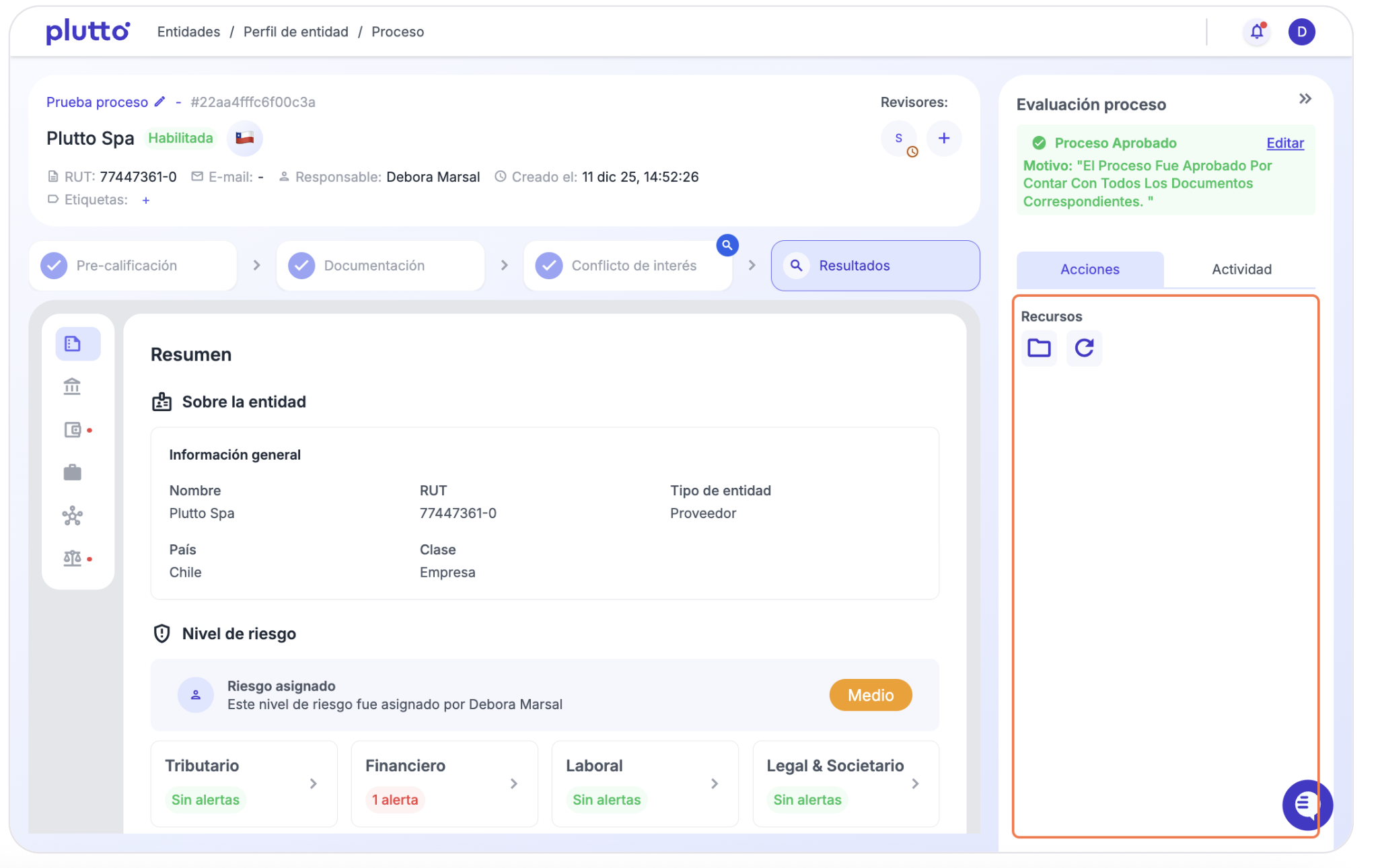
Dentro del proceso dirígete a la sección lateral de "Recursos", si haces clic en la flecha ↪ se descargará el reporte consolidado sin anexos. Para descargar el reporte con anexos haz clic en la carpeta 📁.
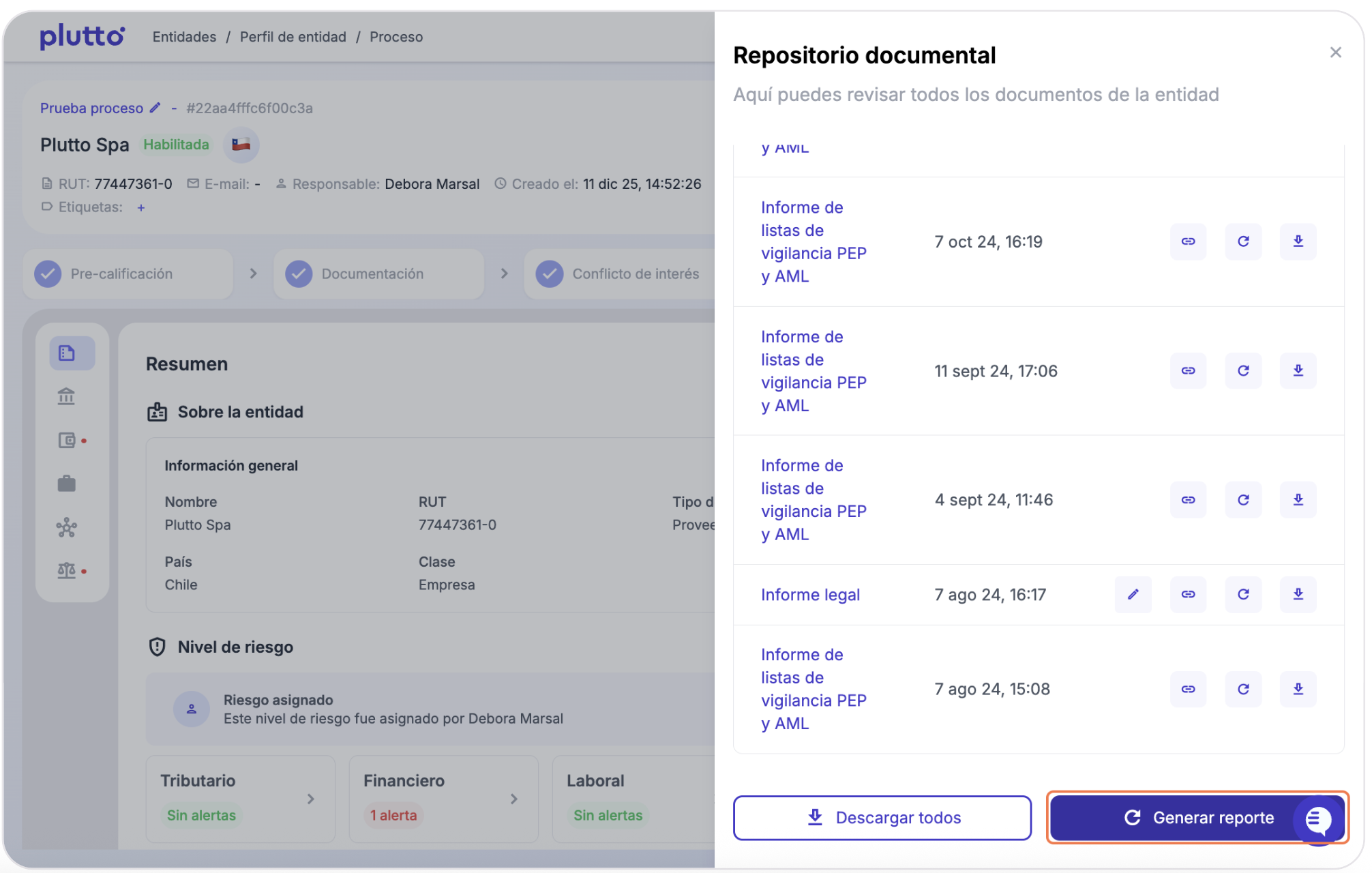
Luego dirígete a la parte de más abajo y haz clic en "Generar reporte".
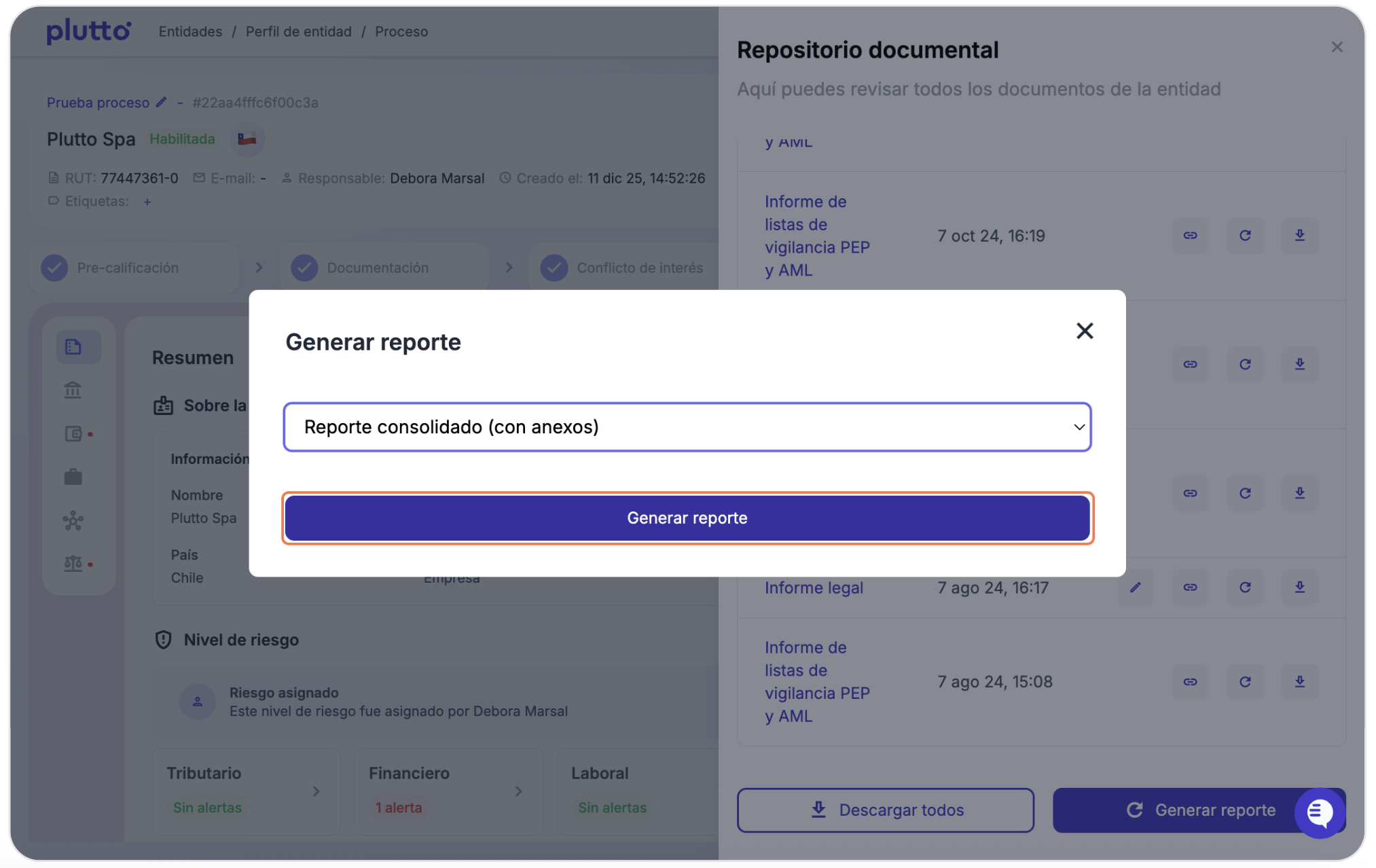
Se abrirá un cuadro donde puedes seleccionar el tipo de reporte que quieres generar. Selecciona la opción de "Reporte consolidado (con anexos)" y haz clic en "Generar reporte".
Ahora te aparecerá el reporte generado en la sección de "repositorio documental". Debes hacer clic en la flecha ⬇ para descargarlo.
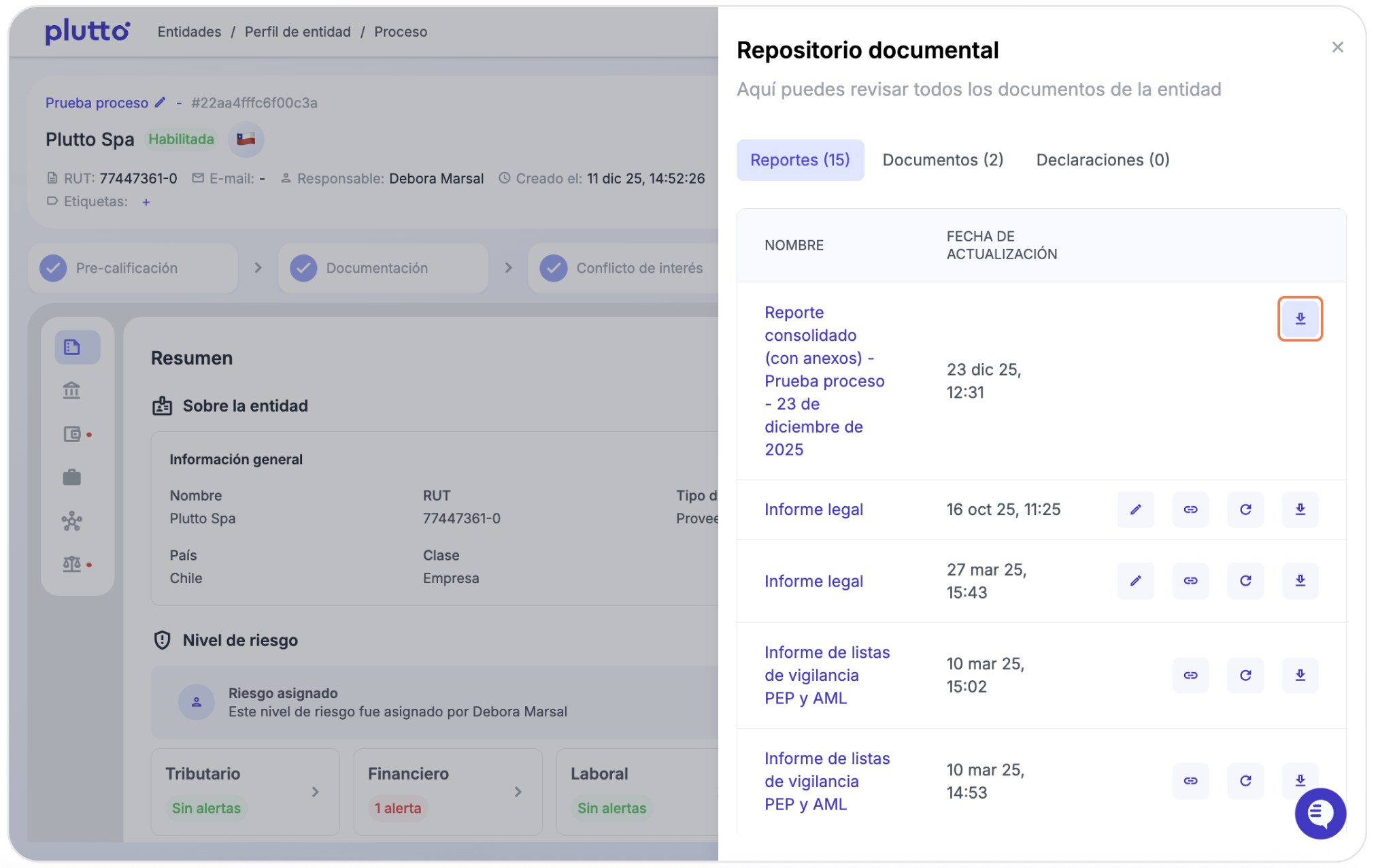
¡Ya tienes tu reporte consolidado!
Esperamos que este artículo te haya sido de ayuda y ahora puedas aprovechar al máximo nuestra plataforma. 🚀
Si tienes alguna duda, no dudes en contactar con nuestro equipo de soporte escribiendo a support@getplutto.com 